「課長、先週お願いしていた稟議の件、どうなりましたか?」
部下からオフィスでそう問い詰められた瞬間、心臓が跳ね上がり、頭が真っ白になる。追い打ちをかけるように、上司からは「また忘れたのか。管理職としての自覚が足りないんじゃないか」と冷ややかな言葉を浴びせられる――。
プレイングマネージャーとして日々の業務に追われる中で、完全にそのタスクが頭から抜け落ちていたとき、私たちは「自分は管理職失格なのではないか」という深い絶望と恐怖に襲われます。
- 部下から廊下ですれ違いざまに言われた進捗
- ランチ中にボソッと言われた有給の相談
- 上層部からチャットで飛んでくる突発的な指示。
現場と経営陣の板挟みになる現代の管理職の脳内は、常に「忘れてはいけないタスク」でパンク寸前になっています。
一度でもタスクを漏らせば、チームは足止めを食らい、部下からの信頼は失墜し、社内評価は一気にガタ落ちします。本当にシビアな世界です。
だからこそ、真面目な管理職ほど「仕組みで解決しよう」と考えて、最新のToDo管理アプリ(NotionやTrelloなど)を必死に試すわけです。記憶力に頼っちゃダメだと分かっているからですね。
でも、はっきり言います。
多機能で複雑な管理アプリは、画面を見ても使い方がよくわからず、どこを触ればいいか迷うだけです。
トラブルが多発する激務の真っ只中で、そんなものをいちいち開いて入力するなんて、どう考えても無理なんですよね。
結局、アプリへの入力を忘れてしまい、3日と持たずに挫折する。ツールを増やすこと自体が、忙しい日常のさらなる負担になってしまいます。
実は、私も管理職になったばかりの頃、突発業務を処理しきれず、月に3〜4回は致命的なタスク漏れを起こしていました。顧客から催促の電話がかかってきて初めて大失態に気づく毎日。
そんな私が試行錯誤の末に行き着いた結論は、いたってシンプルでした。
「自分宛てに、その場でメールを送る」
これだけです。
え、たったそれだけ?と思ったかもしれませんが、結局これが一番長続きし、最も効果的でした。
なぜなら、会社のPCを開いたときに、嫌でも必ず毎日見る「受信トレイ」がそのまま最強のToDoリストになるからです。
ただし、普通にメールを送るだけでは失敗します。
いくら手軽とはいえ、喋りかけられた瞬間に毎回メールアプリを開き、自分のアドレスを打ち込み、件名と本文を手打ちで入力する――。
そんなの面倒くさくて、絶対にそのうちやらなくなりますよね。
そこで本記事では、この自分宛てメールという最強の手法を「スマホのショートカット機能」と「音声入力」を使って極限まで合理化し、1秒で記憶を外部へ吐き出す方法を具体的に解説します。
頭の片隅で常にタスクを抱え込む必要が一切なくなり、部下から催促される前に先回りして動けるようになる「忘れない仕組み」を、今日から手に入れてください。
なぜ、他のツールではなく「自分宛てメール」なのか?

私が数あるデジタルツールや手帳を捨てて、最終的にメールを選んだ理由はシンプルです。
「毎日必ず、仕事で嫌でも開く画面だから」です。
どれほど優れたツールも、起動しなければ意味がありません。しかし、会社に出社してPCを開いた瞬間、あなたが最初に必ず見るのは「メールの受信トレイ」のはずです。
ここをそのまま「記憶の一時置き場」にしてしまえば、タスクの見落としは物理的に発生しなくなります。
他の一般的なタスク管理方法と客観的に比較してみましょう。
| タスク管理方法 | メリット | デメリット | 備考 |
|---|---|---|---|
| 紙の手帳・メモ | すぐ書ける、IT知識不要 | 紛失リスクがある。PC作業中に視線が分散し、見落としやすい。 | 紛失と転記の手間が最大の壁。 |
| Teams / Slack | チャット感覚で手軽 | 業務連絡のタイムラインに流され、未処理タスクが埋もれる。 | 連絡が多すぎてメモがすぐ行方不明になる。 |
| 高機能な専用アプリ | 高機能、視覚的 | 操作や設定が複雑。激務の最中にアプリを開くこと自体を忘れる。 | 多機能すぎて使いこなす前に挫折する。 |
| 自分宛てメール | 設定不要、インフラ共通。毎朝必ず開く画面である。 | 検索性が低い(件名で探すしかない)。長期的な進捗・期限管理には不向き。 | 突発的なメモの「一時置き場」として最適。 |
もちろん、メール管理には「長期的なプロジェクト管理や期限管理がしづらい」という明確なデメリットはあります。
しかし、廊下ですれ違いざまに言われたような「突発的なタスクの漏れを防ぐ(一時退避)」という目的に絞れば、これほど確実な仕組みはありません。
新しいアプリの導入が不要なため、会社の面倒なセキュリティ規程を気にする必要がない点も、大きなメリットです。
新しいアプリは一切不要!今すぐ手元のiPhoneで始める3ステップ
具体的な手順に入る前に、この方法の全体像をお伝えします。まずこの3ステップだけ脳内に叩き込んでください。
メールでのタスク管理方法
- 送る:タスクが発生した瞬間、スマホから自分の会社メールへ送信
- 見る:毎朝、会社のPCで受信トレイを開く
- 消す:処理が終わったメールは即「削除」または「アーカイブ」する
全体の流れがつかめたら、具体的な方法に進みましょう。
準備は簡単です。まずは今すぐ、手元のiPhoneで以下の基本手順を試してください。
基本手順
- iPhoneの標準「メール」アプリを開く。
- 新規作成画面で、宛先に「自分の会社のメールアドレス」を入力する。
- 件名や本文にタスク内容を入力し、送信する。
これだけで、会社の受信トレイに自分のメモが届きます。
新しく覚える操作は一切ありません。
Tips1:毎回アドレスを打たないためには「辞書登録」を
毎回自分のアドレスを入力する手間すら省くために、iPhoneの「ユーザー辞書」をサクッと活用しましょう。
- iPhoneの「設定」アプリ > 「一般」 > 「キーボード」 > 「ユーザー辞書」を開く。
- 右上の「+」をタップする。
- 単語に「自分の会社用メールアドレス」、よみに「めーる」と入力して保存する。
※”よみ”は自分が使いやすい内容でOK
これで、文字入力画面で「めーる」と打つだけで、一瞬で自分のアドレスが予測変換に出るようになり、手動でも数秒で送信完了です。
Tips2:iPhoneの「ショートカット」で送信の手間をゼロにする
「辞書登録は便利だけど、激務の真っ只中に毎回メールアプリを開いて、宛先を呼び出すのすら正直面倒くさい……」
そうですよね。トラブル対応で一刻を争うときに、スマホをチマチマ操作している余裕なんてありませんよね。
そこで活用すべきなのが、iPhoneの標準機能である「ショートカット」です。
これを使えば、スマホの画面に「自分宛てメールボタン」を1つ配置するだけで、宛先入力のステップすら完全にスキップしてワンタップでメモを送信できるようになります。
「スマホの設定なんて一度もいじったことがない」という方でも10秒で設定できるように、私が実務で愛用している安全な仕組みをそのまま共有しますので安心してください。
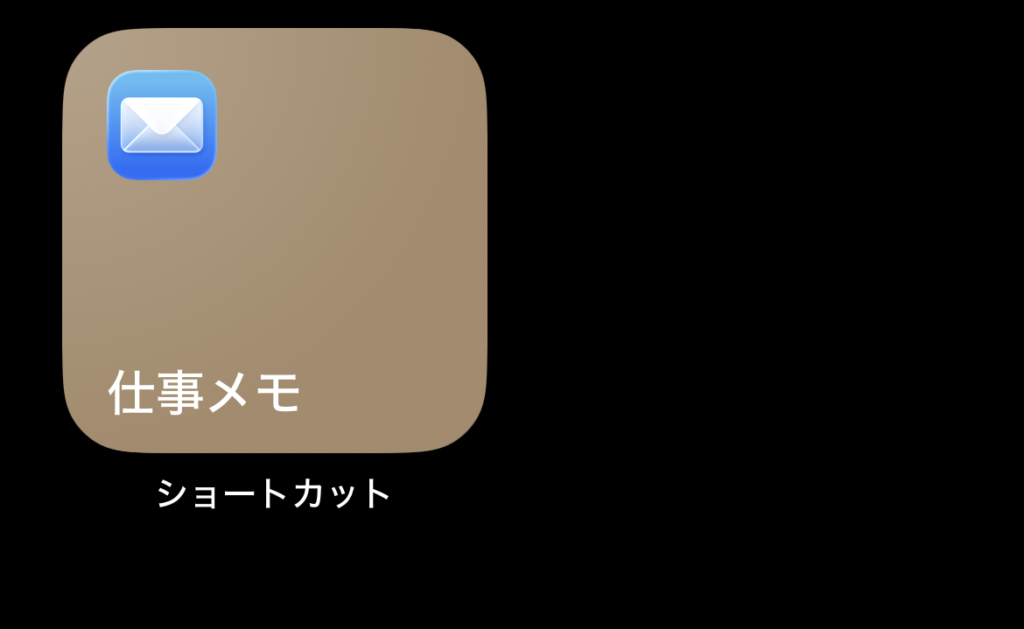
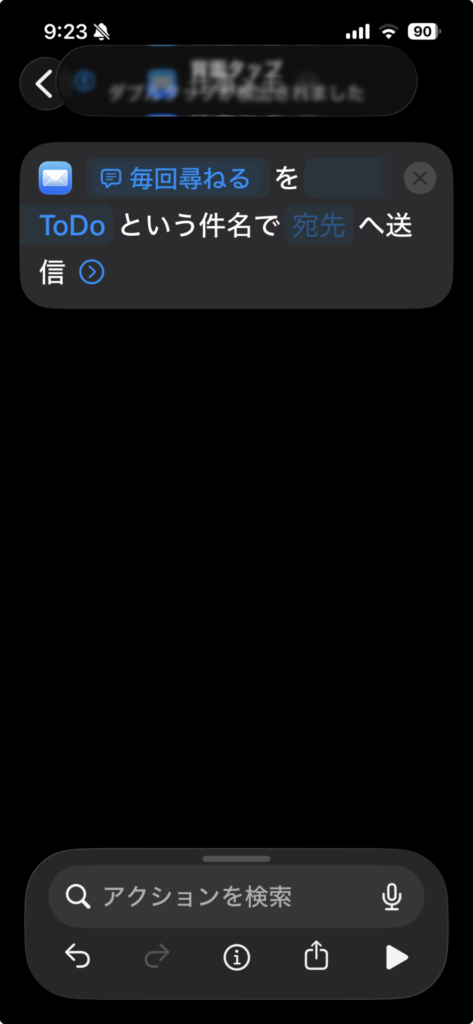
iPhoneにショートカットを追加する
以下のリンクをiPhoneでタップするだけで、設定済みのショートカットが自動で追加されるので、「宛先」のところに自分のメールアドレス(送り先)を入力したうえで保存してください。
≫ワンタップで送る「自分宛メール」ショートカットを追加する
【セキュリティ面の安全性について】
「外部のリンクを踏むのはセキュリティ的に大丈夫?」と不安になる会社員の方もいるかもしれませんが、安心してください。これはApple公式の安全な仕組みです。
怪しい外部サーバーを経由することは一切なく、あなたのiPhoneからあなたの会社アドレスへ、直接メールが送信されるだけです。私も社内規程の厳しい環境で毎日愛用しています。
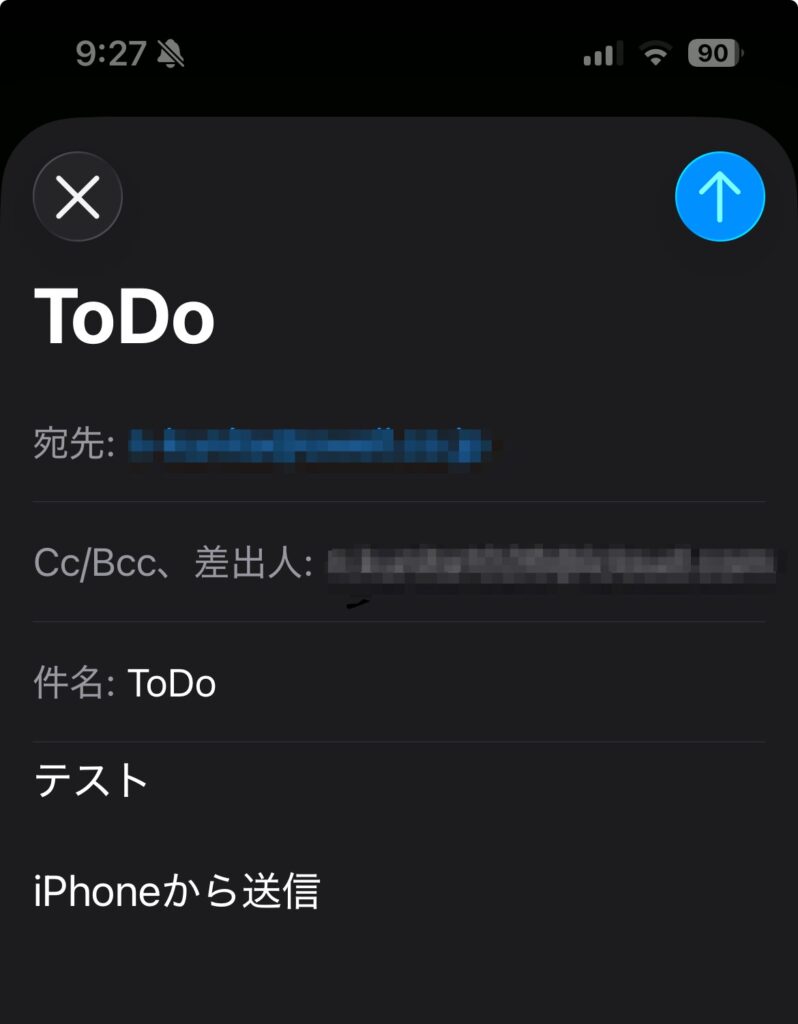
ホーム画面に「ワンタップボタン」を配置する
ショートカットを追加したら、いつでも1秒で起動できるようにスマホの画面(ウィジェット)に配置しましょう。
- ホーム画面の何もない場所を長押しし、アイコンが揺れる状態にする。
- 左上の「+」ボタンをタップし、検索窓に「ショートカット」と入力して選択する。
- 先ほど追加した「自分宛てメール」を選び、「ウィジェットを追加」をタップする。
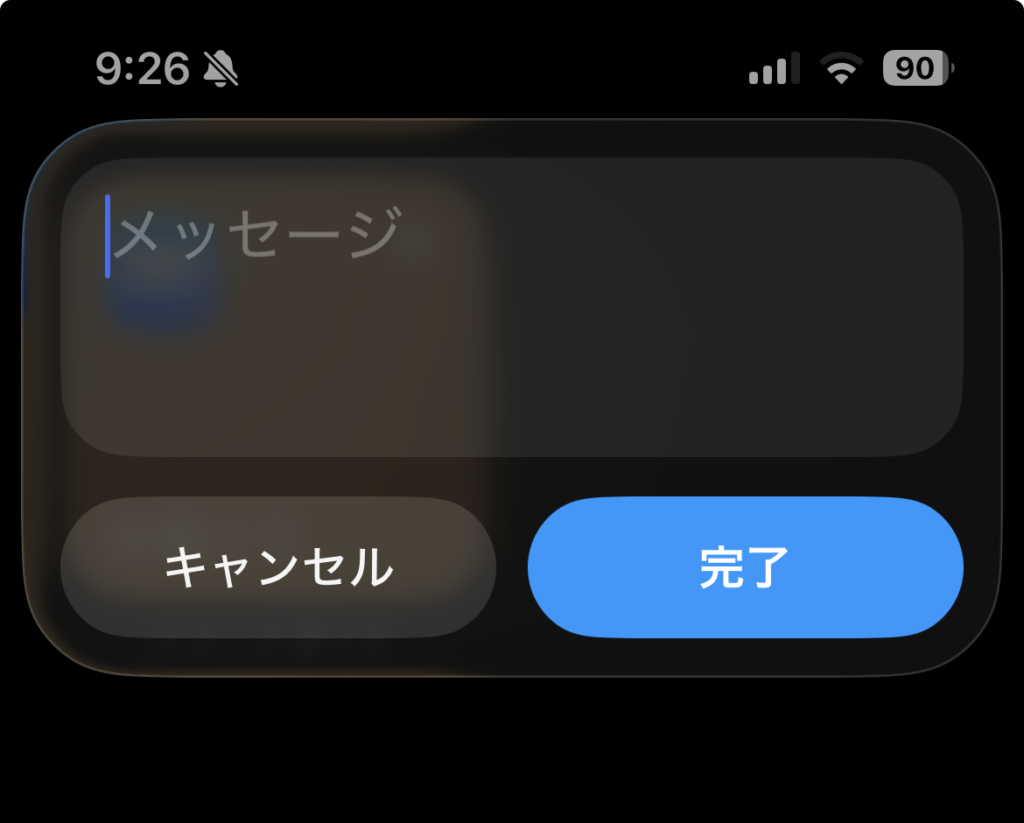
これで、「スマホを開く > ボタンを1発タップする > メモを打つ」だけで自動送信される最強の環境が完成です。
(※残念ながら、Androidスマホではこれと全く同じことはできません。GoogleKeepなどのメモアプリで代用するしかありません。)
Tips3:さらに手際よく忘れない仕組みを作る「音声入力」
ここから先は、スマホのフリック入力すら面倒な瞬間に役立つ、さらに効率的な仕事のメモ方法です。
他部署の部長から「あの件、よろしく」と声をかけられた瞬間など、文字を入力する時間すらないときこそ、この方法が爆発的な真価を発揮します。
前章で作成したボタンをタップして入力画面を開いたら、キーボード右下にある「マイクのマーク(音声入力)」をタップし、スマホに向かって喋るだけで完了です。
自分用のメモメールなので、文章をきれいに整える必要は1ミリもありません。
「〇〇さん資料催促」「有給の件」とだけ呟いて送信してください。
文章を整えたり、実際にタスクを処理したりするのは、後でオフィスのPCの前に座ったときの自分にすべて任せ、今はただ「記憶を仕組みに吐き出す」ことだけに集中するのです。
まとめ:管理職のタスク管理に、複雑なアプリは不要です

いかがだったでしょうか。
すでにおわかりの通り、ツールを使いこなすことが目的ではありません。
本来の目的は、頭の中の「あれ忘れてないかな……」という不安を消し去り、脳のキャパを空けて、さっさと定時で帰ることのはずです。
だからこそ、断言します。
ITが苦手な人が、無理をして複雑なタスク管理アプリを使う必要なんて1ミリもありません。
毎日仕事で嫌でも開く「メールの受信トレイ」を使う。
結局、これが一番簡単で、一番確実に続くタスク管理の方法です。
最後に、今日からできる「忘れない仕組み」をもう一度おさらいしておきましょう。
今日から始めるメールタスク管理の3ステップ
- 送る:仕事が発生した瞬間、スマホの「ショートカットボタン」から音声入力で送信
- 見る:毎朝、会社のPCで受信トレイを開く
- 消す:処理が終わったメールは、その場でどんどん「削除」してトレイを空にする
まずはこのシンプルな手順を今日から試してみてください。
頭の片隅で常にタスクを抱え込む必要がなくなり、毎日の脳の疲れ方が劇的に軽くなるのを実感できるはずです。
アナログ一本足から、一歩ずつデジタルを味方につけよう
今回ご紹介した方法は、スマホやPCの「メール」という、すでにあなたの中にある道具を使った、非常に手堅い方法です。まずはここからスタートしましょう。
ただ、この「自分宛てメール」に慣れてくると、次のステップが見えてくるはずです。
毎日届く自分からのメモをスケジュール帳に転記したり、優先順位をつけたりする作業をしながら、「この単純作業、もっとデジタルやAIの力で自動化できないかな?」と思える瞬間が必ずやってきます。
そのときが、あなたがアナログな管理から脱却し、最新のテクノロジーを味方につける絶好のタイミングです。
ITやAIは、決して若い人だけの特権ではありません。
私たち40代のマネージャーこそ、脳の疲労を減らして大切な命の時間を守るために、最も活用すべき強力な武器なんです。
「そうは言っても、やっぱりパソコンや新しい技術には苦手意識がある……」
そんな方でも一切置いてけぼりにしないのが本ブログのモットーですので、いろんな記事を見てIT音痴を卒業するヒントをぜひ見つけていってください。
本ブログでは、今回の「自分宛てメール術」のように、ITが苦手な40代管理職の方でも、難しい設定ゼロで明日から実務で使える具体的な仕事効率化のノウハウを、他にもたくさん発信しています。
「ちょっと他の方法も覗いてみようかな」と思ったら、ぜひ他の記事もあわせて読んでみてください。難しい専門用語はいっさい使わず、分かりやすく解説しています。
あなたの日常が少しでもラクになり、部下や上司からの信頼をガッチリ掴むためのヒントが、きっと見つかるはずです。
